
機能の深掘り
PDF 出力カードを使いこなす|発行元の切替と PDF 設定
伝票・施行情報の詳細ページ右側に表示される 「PDF 印刷カード」 には、PDF 出力ボタン以外にも便利な機能が並んでいます。発行元 (支店) の切替、ロゴ管理、ベータ版バッジ — それぞれの使い方をまとめます。
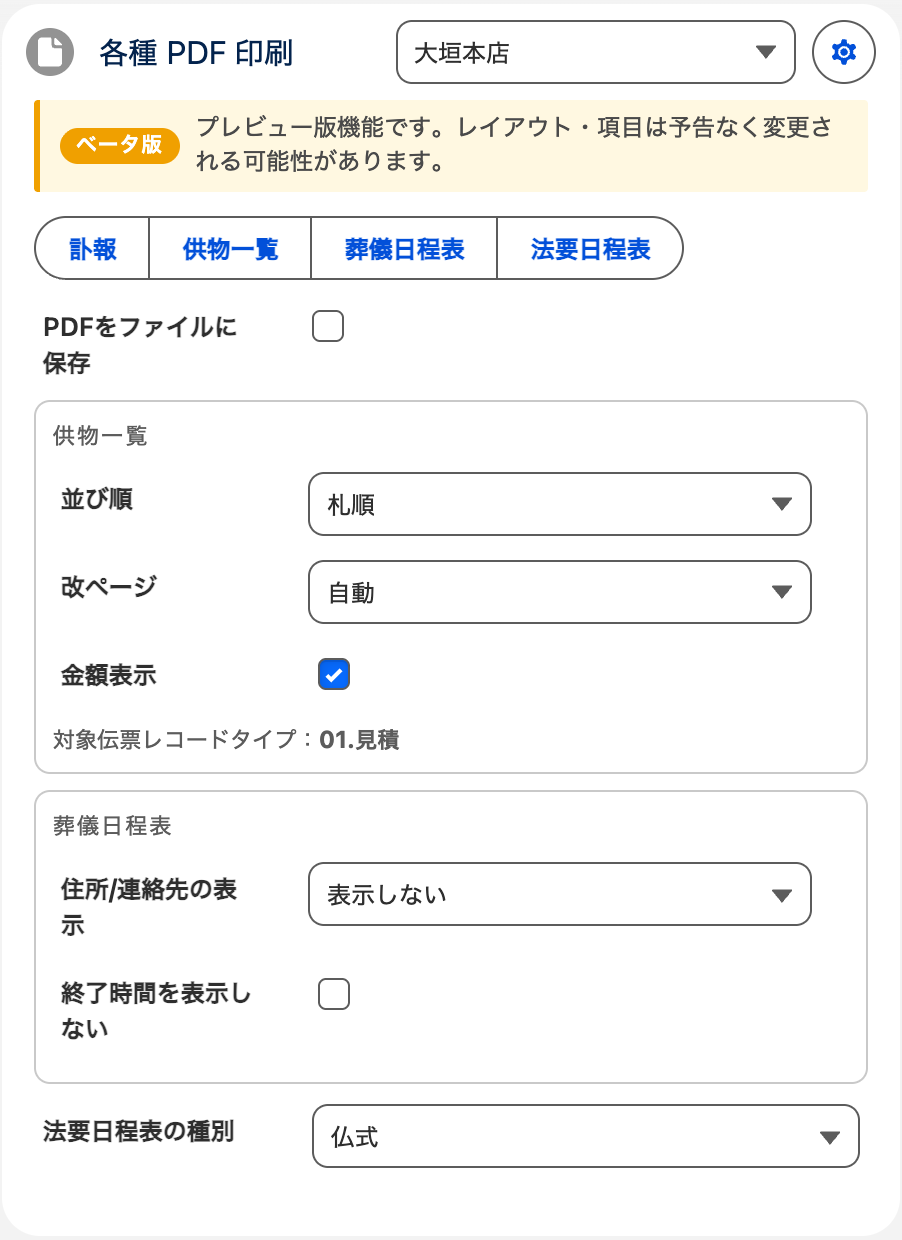
施行情報の詳細ページ右側の「各種PDF印刷」カード。発行元を切り替えて訃報・供物一覧・葬儀日程表などを出力できます(画面はデモ環境の例)。
カードの構成
PDF 印刷カードには 4 つのパートがあります。
┌─────────────────────────────────────────┐
│ [icon] 伝票 PDF 印刷  | 発行元: [本店 ▼] [⚙] │   ← ヘッダ
├─────────────────────────────────────────┤
│ 【ベータ版】 プレビュー版機能です。           │   ← ベータバッジ
│                                          │
│ [見積書(サマリー付)] [見積書(明細のみ)]   │   ← PDF ボタン群
│ [請求書(サマリー付)] [請求書(明細のみ)]   │
│ [領収書 (3 連)]  [領収書 (2 連)]          │
└─────────────────────────────────────────┘
発行元 (支店) プルダウン
カードヘッダ右上に 「発行元プルダウン」 があります。複数の支店 (発行元) を運用している組織で使います。
プルダウンの初期値
ユーザー設定 | 初期表示される発行元 |
|---|---|
既定の発行元 が設定済み | そのユーザーの既定支店 |
未設定 | 並び順が最も小さい (上にある) 発行元 |
「既定の発行元」はシステム管理者が 発行元管理モーダル で設定します。担当者は自分の既定支店が初期表示されるよう、管理者に依頼してください。
発行元を切り替えると何が変わる?
PDF 出力時に、その発行元の情報が印字されます。
- 会社名 / 住所 / 電話
- 適格請求書発行事業者の登録番号
- ロゴ画像
- お振込先 (請求書 PDF の下部に印字)。請求伝票の「お振込先 (上書き)」に値がある場合は、発行元を切り替えても伝票の値が優先されます (v2.10.1)
例えば、本店から請求するか、札幌支店から請求するかで請求書の宛先 (発行者欄) が変わります。
切替の場面
- 担当している施行が 別支店の対応 だったとき
- PDF レイアウトを 別バージョンで印刷 したいとき (本店ロゴ vs 支店ロゴ)
- 発行元別の 試験出力 をしたいとき
歯車アイコン (PDF 設定)
発行元プルダウンの隣の 歯車アイコン をクリックすると、「PDF 設定」 が開きます (v2.10.1 で「発行元情報の管理」から改称)。
歯車アイコンは、権限セット「ブリッジ葬儀 - 管理者」を持つユーザーとシステム管理者にだけ表示されます。
PDF 設定の 3 つのタブ
- 発行元一覧 — 発行元の一覧 / 追加 / 編集 / 並び替え / ロゴアップロード
- ユーザー設定 — 各ユーザーの既定の発行元を個別 / 一括で設定
- 帳票設定 — 見積・請求ごとに、前受金の表示方法と「前受金を明細の末尾に表示」を設定 (v2.10.1)
担当者が自分の既定の発行元を変えたい場合は、管理者に依頼してください。
詳しくは管理者ガイド 発行元 (支店) を設定する を参照。
PDF ボタンの選び方
伝票のレコードタイプによって、表示されるボタンが切り替わります。
見積伝票 (レコードタイプ: 見積)
ボタン | 内容 |
|---|---|
見積書 (サマリー付) | 集計区分でまとめた要約版 (お客様向け) |
見積書 (明細のみ) | 全行を表示 (社内向け / 経理向け) |
請求伝票 (レコードタイプ: 請求)
ボタン | 内容 |
|---|---|
請求書 (サマリー付) | 集計区分でまとめた要約版 |
請求書 (明細のみ) | 全行を表示 |
領収書 (3 連) | 控/控/正本 を 1 枚で出力 |
請求書 (2 連) | 請求書 / 控 を 1 枚で出力 |
請求/控/領収 (3 連) | 請求書 / 請求控 / 領収書 を明細入りで 1 枚に出力。v2.9.0 から領収面には住所を印字しません (宛名のみ。単独の領収書と同じ様式) |
領収書 (2 連) | A4 を上下 2 分割 (控/正本)。宛名を左上・金額を中央に大きく・税率ごとの内訳を左下・収入印紙欄を右下 (v2.9.0) |
領収書 (明細選択) | 明細を選んで、札名ごとに領収書を発行 (v2.6.0) |
「請求書 (サマリー付)」と「請求書 (明細のみ)」は、伝票エディタの「集計区分ごとにまとめる」設定に応じてどちらか一方が表示されます。
領収書 (明細選択) — v2.6.0
明細のうち 必要な行だけを選んで領収書を発行できます。ボタンを押すとモーダルが開き、明細をチェックすると 札名 (BillName) ごとに自動でグループ化され、グループごとに 1 枚ずつ 3 連 (控/控/正本) 領収書を発行します。宛名 (既定は「札名 様」)・但し書き・受領日は出力前に編集できます。親族での 割り勘など、明細単位で領収書を分けたいときに使います。消費税・収入印紙は選んだ明細分で自動計算されます。
発注伝票 (レコードタイプ: 発注)
ボタン | 内容 |
|---|---|
発注書 | 仕入先向けの汎用発注書 PDF (v2.6.0) |
発注書 PDF は、宛先 (仕入先)・発行元 (自社)・施行情報 (通夜/葬儀の式場・日時) を印字します。カードのチェックで 金額 (単価・小計・消費税・税込) の表示 ON/OFF、個人情報 (故人名・享年・喪主名・住所) の表示 ON/OFF を選べます。備考欄を大きく取り、FAX 送信を想定した大きめの文字・ページ番号 (n/N) に対応しています。発注伝票は「発注書を自動作成」機能 (見積伝票から仕入先ごとに作成) で作れます → 仕入先管理と発注伝票。
テンプレート伝票 (レコードタイプ: テンプレート)
→ PDF ボタンは表示されません (テンプレ用は印刷不要)
「この伝票区分では PDF 出力は提供されていません。」と表示されることがあります。
サマリー付 と 明細のみ の違い
両方とも見積書 (請求書) ですが、PDF のレイアウトが異なります。
サマリー付 (お客様向け)
- 商品の 集計区分 で行をまとめる
- 例: 祭壇関係 ¥350,000 / 料理 ¥120,000 / 返礼品 ¥45,000
- お客様にとって読みやすい
- 細かい商品名は出ない
明細のみ (経理 / 社内向け)
- 全行をそのまま 並べる
- 商品名・規格・数量・単価・割引・金額をフル表示
- 監査・経理処理に使いやすい
配布相手によって使い分けてください。お客様向けはサマリー付、社内の保管用は明細のみが一般的。
明細の列(単価 か 定価/割引額/提供価格 か)
明細の列は、伝票全体の割引額の合計によって自動で切り替わります。
- 割引が無い伝票(全明細の割引額が 0、または未入力のみ)→ 「単価」 列で表示
- 割引がある伝票(いずれかの明細に 0 でない割引額がある)→ 「定価/割引額/提供価格」 列で表示
判定は**割引額(金額)**で行います。割引率(%) ではありません。そのため、割引率 0%・割引額 0 円を入力しても「割引なし」扱いとなり、「単価」列で出力されます(0 を入れても割引列には切り替わりません)。割引列が表示される場合でも、定価・割引額が 0/未入力の明細はその欄が空欄になります。
前受金の表示方法 (v2.10.1)
サービス券・既納会費・香典相殺など、前受金として登録した入金を見積書・請求書にどう表示するかを選べます。設定は PDF 設定の [帳票設定]タブ で、見積・請求ごとに行います (管理者)。
- すべて合算 (既定) — 「前受金 -290,000円」の 1 行にまとめます。従来と同じ表示です。
- 件名ごと — 入金の「件名」を入力した入金を 1 件 1 行で表示します (例: 「現金 香典相殺金額 -50,000円」)。件名が空の入金は 1 行にまとめます。
- 入金方法ごとに合算 — 現金・口座振込などの入金方法ごとにまとめます。
「前受金を明細の末尾に表示」をオンにすると、内訳を明細表の末尾に「前受金(お預かり済み)」として表示します。件名が長い場合はこちらが読みやすくなります。
明細の各行は「入金方法 件名」の形で、受領年月日の古い順に並びます。最大 6 行で、超える分は「ほか N 件」にまとめます。請求金額は変わりません (変わるのは表示だけです)。
帳票出力履歴 (v2.10.1)
請求書・領収書を出力すると、その記録が「帳票出力履歴」に残ります。対象は 領収書 (3連・2連)、請求/控/領収 (3連)、請求書、請求書 (2連) です (領収書 (明細選択) は対象外)。
- 記録する内容: 帳票の種類・宛名・但し書き・金額・帳票日付・ファイル名・出力日時・出力者
- 請求伝票の「関連」タブで、新しい順に確認できます。
- 領収書を出力したことのある伝票でもう一度領収書を出そうとすると、前回の出力日時・出力者・これまでの回数が表示されます。出力は止めないので、宛名を直して出し直すこともできます。
- 履歴は編集・削除できません。伝票を削除しても残ります。
ベータ版バッジ
PDF 出力カードには 「ベータ版」 バッジが表示されています。これは、PDF 出力機能が v2.x 系で継続的にレイアウト改善中であることを示すマークです。
- 帳票として 使用可能 なクオリティ
- ただし将来のバージョンで レイアウトや項目 が変わる可能性あり
- 本番運用に組み込む前に、最新版でレイアウトを再確認することを推奨
v2.7.0 での改善 (見積・請求 PDF)
- 供物の札名を品名の下に表示 (品名と同じ左端から)。
- 3 連請求書に住所を印字し、窓付き封筒 (長 3) に対応。
- 「葬儀情報を明細上に表示」で 火葬場も表示。神式の場合は「葬儀」を 「神葬祭」 と表示し、未入力の項目はラベルごと非表示。
- 「サービス」「セットに含む」の明細は、割引額・提供価格・税率を非表示 (セット内品目の金額が二重に見えないよう、画面と帳票で表示を統一)。
PDF ダウンロードの動き
ボタンを押すと、以下の順で動きます。
- ボタンに「スピナー」が表示 (ロード中)
- ブラウザ内で PDF を組み立て (サーバ往復なし)
- PDF が自動でダウンロード (ファイル名は自動整形)
- プレビュー画面は 表示されません (即ダウンロード方式)
ファイル名の自動整形
帳票 | ファイル名例 |
|---|---|
見積書 |
|
請求書 |
|
領収書 |
|
訃報 |
|
供物一覧 |
|
日程表 |
|
「種別_顧客名_日付_伝票番号.pdf」のフォーマットで自動命名されます。
旧字体 / 戸籍文字に対応
PDF には日本語フォントが埋め込まれており、戸籍旧字体や JIS 第三・第四水準漢字も豆腐 (□) にならず印字されます。
v2.9.0 からフォントを選べるようになりました。 [ブリッジ葬儀 設定]→[帳票フォント]で組織共通の設定として変更できます。
フォント | 向いている場合 | 収録文字 |
|---|---|---|
Noto Serif CJK JP (既定) | 外国籍の方の氏名 (ハングル・簡体字・繁体字) を印字することがある | 通常 12,919字 / 全文字版 44,777字 |
IPAmj明朝 | 戸籍どおりの字形で氏名を印字したい (会葬礼状・位牌・式次第など) | 通常 12,166字 / 全文字版 54,581字 (戸籍統一文字ベース) |
どちらも通常は軽量版 (約4.5MB) で印刷し、収録されていない文字が含まれる場合だけ全文字版を自動で読み込みます (初回のみ時間がかかります。全文字版は約31MB)。全文字版にも無い文字は、字形の近い文字または「〓」に置き換えたうえで、置換した内容を画面に通知します。
IPAmj明朝はハングル・簡体字を収録していないため「〓」に置き換わります。また明朝体に字形が変わるため、文字幅の違いで改ページ位置が変わる場合があります。
﨑(たちさき)凜(りん)𠮟(しか)- その他の旧字体・異体字
これは葬儀業務において、ご家族のお名前を正確に印字するために重要です。
こんなときは
PDF ボタンを押しても何も起きない
主な原因と対処:
- ブラウザのポップアップブロック で PDF ダウンロードがブロックされている → ブラウザ設定でこのドメインを許可
- 大量の明細 (100 行超え) で生成に時間がかかっている → スピナーが終わるまで待つ (1〜2 分)
- 発行元が未設定 → プルダウンで発行元を選んでから再実行
「発行元」プルダウンが空欄
発行元レコードが組織に 1 件も無い、または 有効フラグオフ ばかりの可能性。管理者に発行元の登録を依頼してください。
PDF にロゴが反映されない
- 発行元レコードにロゴがアップロードされていない → 管理者にアップロードを依頼
- ブラウザキャッシュ → ブラウザを再読み込み (Ctrl+R / Cmd+R)
- 違う発行元を選んでいる → プルダウン確認
歯車アイコンが表示されない
v2.10.1 から、歯車アイコンは権限セット「ブリッジ葬儀 - 管理者」を持つユーザーとシステム管理者にだけ表示されます。担当者・閲覧者の画面には表示されません。発行元や既定の発行元の変更は、管理者に依頼してください。
サマリー付と明細のみ、どちらを出すか毎回迷う
組織の運用ルールを決めておくと迷わずに済みます。例:
- お客様提示用 = サマリー付
- 社内ファイリング = 明細のみ
- 税理士提出 = 明細のみ
領収書を再発行したい
請求伝票の 「領収書 (3 連)」(または「領収書 (2 連)」) ボタンを再度押してください。前回の出力日時・出力者・回数が表示されるので、二重発行でないことを確認してから出力できます。出力するたびに帳票出力履歴が残ります。
収入印紙 (印紙税) の欄は自動で出ます
領収書 (「領収書 (2 連)」「領収書 (3 連)」「請求/控/領収 (3 連)」) では、金額に応じて 収入印紙の貼付欄と税額が自動で印字 されます。手入力は不要です。
- 判定は 税抜金額 (= 領収金額 − 明示している消費税額) で行います。消費税額を区分表示している領収書は、その消費税分を判定額に含めません (国税庁の取扱い)。
- 税抜 5 万円未満は非課税 のため、印紙欄そのものが表示されません。
- 税額の目安 (売上代金に係る金銭の受取書 / 第 17 号の 1 文書):
税抜金額 | 収入印紙 |
|---|---|
5 万円未満 | 非課税 (表示なし) |
100 万円以下 | 200 円 |
100 万円超 〜 200 万円以下 | 400 円 |
200 万円超 〜 300 万円以下 | 600 円 |
300 万円超 〜 500 万円以下 | 1,000 円 |
500 万円超 〜 1,000 万円以下 | 2,000 円 |
1,000 万円超 〜 2,000 万円以下 | 4,000 円 |
例: 領収金額 ¥264,700 (うち消費税 ¥19,700) → 判定額は税抜 245,000 円 → 収入印紙 200 円 が自動表示されます。
※ 印紙税額表の詳細は国税庁 No.7105 を参照してください。クレジットカード払いなど「金銭又は有価証券の受取書」に該当しない場合は別途ご確認ください。
「ベータ版」のままで本番運用していいの?
OK です。ベータ版は「将来のバージョンでレイアウトが変わる可能性がある」という注意書きで、現状の機能で実運用が可能 です。バージョンアップ前に Sandbox で出力確認することを推奨。
伝票ごとに振込先を変えたい
請求伝票の「お振込先 (上書き)」に口座を入力すると、その伝票の請求書 (単票・2 連・3 連) だけ、入力した口座を印字します。空欄なら発行元の振込先を印字します。2 連・3 連の「ご入金先」は 3 行まで表示できます (v2.10.1)。
消費税が「+-808円」のように表示される
v2.10.1 で修正しました。マイナスの金額には「+」を付けません。
次に進む
- 訃報・供物一覧・日程表を印刷する — 施行情報からの PDF 出力
- 伝票エディタを使いこなす — PDF 出力前の編集
- 管理者向け: 発行元 (支店) を設定する — 発行元管理モーダルの詳細
📅 最終更新日: 2026-10-19