
機能の深掘り
伝票エディタを使いこなす|行操作・割引計算・履歴管理
伝票エディタは、ブリッジ葬儀の中でもっとも使う頻度が高い画面です。一見すると単なる Excel ライクな表に見えますが、実は 「行の履歴(Undo/Redo)」「4 値連動の自動計算」「税額の自動集計」「行のグルーピング」 など、業務効率を上げる仕組みがたくさん組み込まれています。ここでは画面の各機能を 1 つずつ解説します。
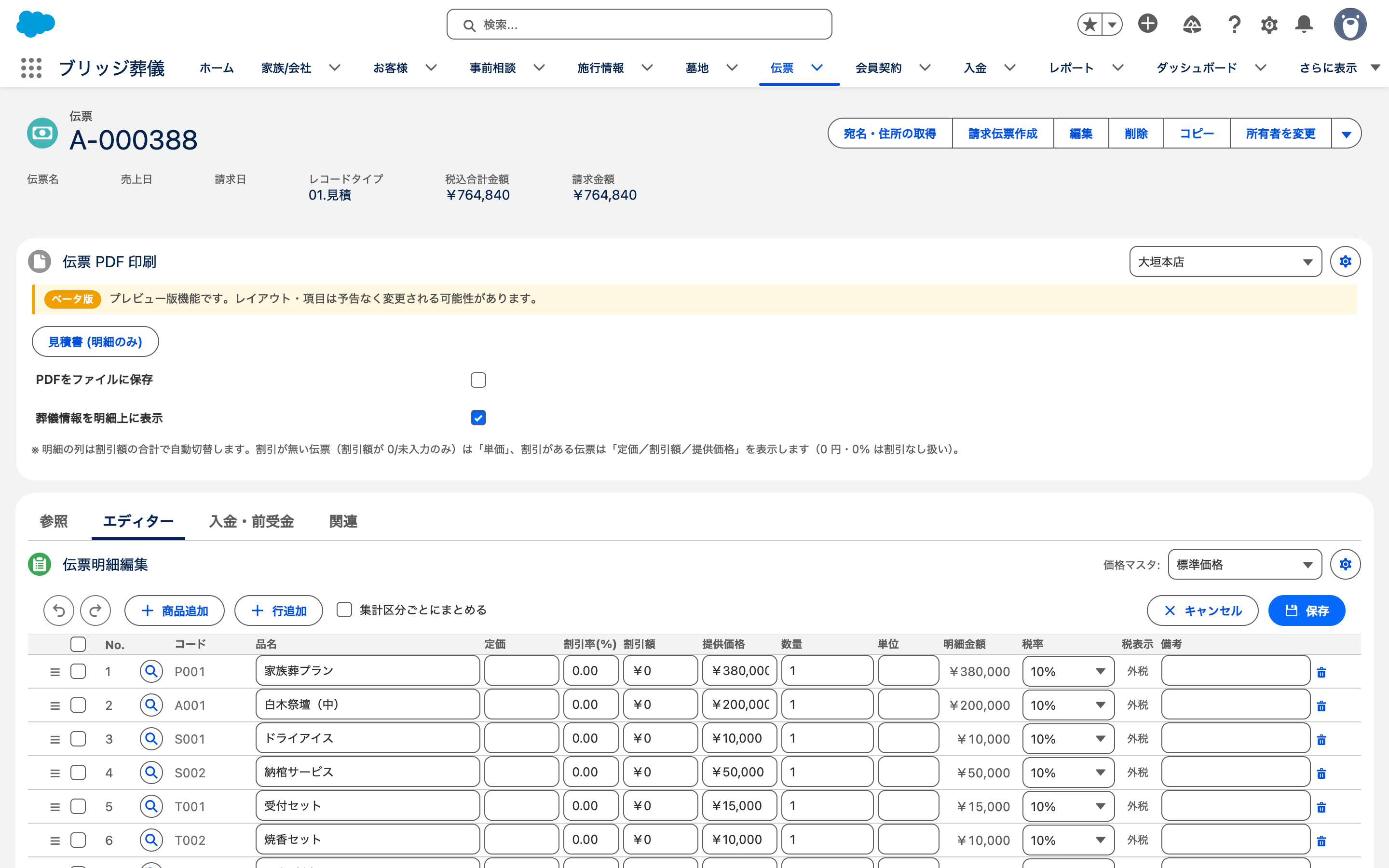
伝票の「エディター」タブ。商品追加・行操作・割引・税率などを表形式で編集します(画面はデモ環境の例)。
画面構成のおさらい
伝票エディタは大きく 4 つの領域 に分かれています。
- カードヘッダー — 価格マスタ (価格タイプ) の切替、仕入モードでは仕入先の切替
- ツールバー — Undo / Redo、上下移動、行コピー / 削除、商品追加、行追加
- 明細グリッド — 行ごとの明細編集 (Excel ライク)
- 合計サマリ — 割引前合計・割引額・税率別小計・税額・税込合計
伝票がロック (確定済み) されている場合は、上部に 「伝票がロックされています」 メッセージが出て、編集ボタンがすべて無効化されます。
v2.7.0 での UX 刷新
日々の明細入力を素早く正確に行えるよう、v2.7.0 で操作性を見直しました。
- ヘッダー・ツールバーの固定 — 列ヘッダーと操作ツールバー (保存・商品追加など) を画面上部に固定。行数が多い伝票でもスクロール中に項目名や保存ボタンを見失いません。
- 横スクロールの改善 — 「列を固定して横スクロール」モードを、縦はページスクロール・横だけ連動 する方式に変更 (二重スクロールの解消)。
- 並べ替えは「≡」ハンドルのみ — 行の並べ替えを左端の「≡」ハンドル操作に限定 (誤操作防止)。並べ替え直後の行を一瞬ハイライト。
- 操作の集約とスケルトン表示 — 保存・商品追加などを上部ツールバーに集約し、読み込み中はスケルトンを表示。
- 表示設定を「設定」モーダルに集約 — 表示項目を 組織×レコードタイプ単位 で管理でき、「集計区分ごとにまとめる」の初期状態も組織ごとに選べます。
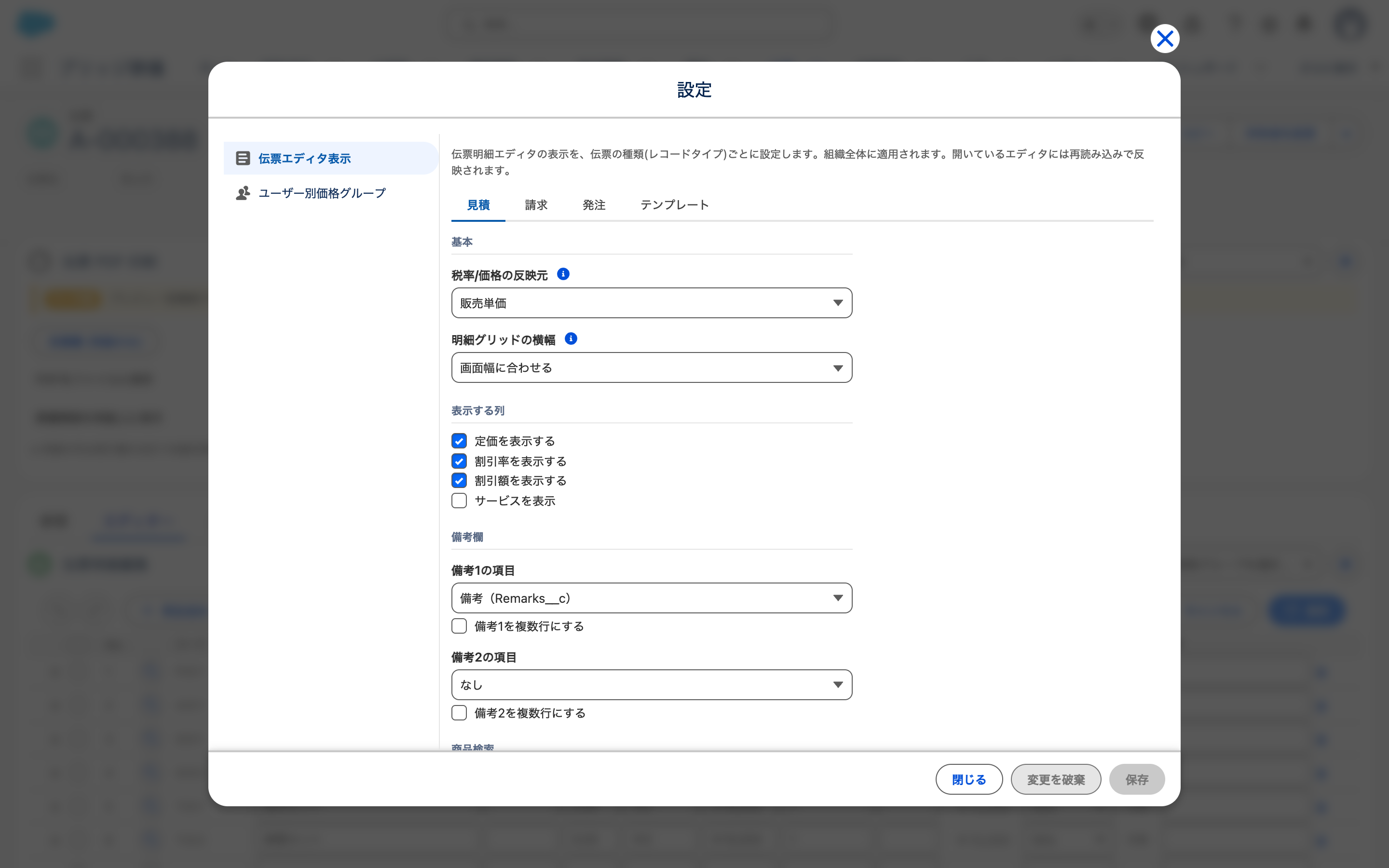
ツールバー右の歯車から開く「設定」モーダル。伝票種類(見積/請求/発注/テンプレート)ごとに、税率/価格の反映元・表示する列・備考欄などを設定します(画面はデモ環境の例)。
ツールバーの全機能
ボタン | 機能 | キーボード |
|---|---|---|
元に戻す (Undo) | 直前の操作を取り消す | (履歴最大 50 回) |
やり直す (Redo) | 取り消した操作をやり直す | |
上へ移動 | 選択行を 1 つ上へ | (行を選択した時のみ表示) |
下へ移動 | 選択行を 1 つ下へ | |
行コピー | 選択行を複製 | |
行削除 | 選択行を削除 | |
商品追加 | 商品検索モーダルを起動 | |
行追加 | 空の行を追加 |
Undo / Redo は 最大 50 回まで さかのぼれます。誤って削除した行も、保存前なら Undo で戻せます。
行の操作: 「選択」と「並べ替え」
チェックボックスで複数行を選択
各行頭にチェックボックスがあります。チェックすると以下のことができるようになります:
- 上下移動 で複数行をまとめて移動
- 行コピー で同じ内容を 1 つ下に複製
- 行削除 で一括削除
≡ ハンドルで並べ替え (v2.7.0〜)
各行 左端の「≡」ハンドル をつかんでドラッグすると、行を並べ替えられます。v2.7.0 で並べ替えは「≡」ハンドル操作のみ になりました (入力途中に誤って行が動く問題の防止。特に Windows Edge)。並べ替え直後の行は一瞬ハイライトされ、移動先が分かります。
並べ替えた結果は、上部ツールバーの「保存」ボタンを押すまで 確定しません。誤って並べ替えても、保存前なら Undo か画面再読み込みで戻せます。
4 値連動 — 割引計算の仕組み
伝票エディタの最大の便利機能が、「定価 / 割引率 / 割引額 / 提供価格」の 4 値が連動する ことです。担当者はこのうち どれか 1 つを編集するだけ で、残り 3 つが自動計算されます。
例: 定価 ¥100,000 の商品に「3 万円割引」したい
- 定価セル:
100,000(既に入っている) - 割引額セル に
30000と入力 → Enter - 自動的に:
- 割引率:
30% - 提供価格:
70,000
- 割引率:
- 数量に
1を入れる → 行の金額が70,000円
例: 「20% 引きにしたい」
- 割引率セル に
20と入力 - 自動的に:
- 割引額:
20,000 - 提供価格:
80,000
- 割引額:
例: 「最終的に 75,000 円で出したい」
- 提供価格セル に
75000と入力 - 自動的に:
- 割引額:
25,000 - 割引率:
25%
- 割引額:
どこから値が入ってもツジツマが合うように設計 されています。経理視点で見ても、税抜金額・割引額・割引率が整合した状態で保存されます。
端数処理は伝票ヘッダの設定に従う
割引額の端数処理 (切り上げ / 切り捨て / 四捨五入) は、伝票ヘッダの「小数点処理」項目 で決まります。同じ「30%」でも、端数を切り上げるか切り捨てるかで割引額が 1 円ズレることがあります。
値引き行のマイナス対応 (v2.3.0〜)
定価が無い (0 / 空欄の) 行に割引額を入力したり、定価を超える値引きをしたりすると、提供価格・明細金額がマイナスになることを許容 します。従来は 0 で止まっていましたが、「○○割引」「サービス値引き」といった値引き専用行 をマイナス金額で立てて、全体から差し引く運用ができます。
v2.10.1 で、マイナスの金額の端数処理を帳票と同じ向き (ゼロに近づける切り捨て・切り上げ) に揃えました。また、税率ごとの対象額がマイナスになる場合も消費税を計算するようにしたため、エディタの合計金額と PDF の金額が一致します。税率内訳の消費税にマイナスの金額で「+」が付くこともなくなりました。
税額の自動計算
明細を入れていくと、合計サマリに以下が自動表示されます。
表示される情報
- 割引前合計 — 定価ベースの合計
- 割引額 — 全行の割引額の合計
- 税抜き合計 — 割引後の合計 (税抜)
- 税率別の小計 — 10% / 軽減 8% / 5% / 3% / 非課税 / 非課 ごと
- 税率別の税額
- 税込合計
インボイス制度に準拠した端数処理
税額は 税率ごとに 1 回だけ丸める 方式 (適格請求書発行事業者として国税庁ガイドラインに準拠) です。行ごとに丸めて合算すると 1 円ズレることがあるため、本パッケージは 税率ごとに小計を出してから税額計算 をしています。
担当者が個別に税額を計算する必要はありません。複雑な税率改定 (8%→10% など) があっても、税率マスタを参照して再計算してくれます。
外税 / 内税 (明細ごと)
外税 / 内税は、商品価格ごとに設定されている区分が明細に引き継がれます (v2.6.1〜。1 つの伝票に外税と内税の明細が混在できます)。
- 外税 — 単価は税抜、税額は別途加算
- 内税 — 単価は税込、内訳として税額を抜き出す
エディタの「税表示」列は確認用の表示で、ここでは切り替えられません。区分を変えたい場合は、商品価格の「内税/外税」を変更してから明細を追加し直してください。合計サマリには、税率ごとに外税分 (対象税抜 + 消費税) と内税分 (対象税込 + 消費税) が表示されます。
行のグルーピング (請求書集計区分)
伝票明細には「請求書集計区分」という項目があります。これは、請求書 PDF を出すときに 同じ集計区分の行をまとめてグルーピング する仕組みです。
例:
- 集計区分
祭壇関係の行 → 「祭壇関係 ¥350,000」と 1 行に集約 - 集計区分
料理の行 → 「料理 ¥120,000」と 1 行に集約
集計区分は商品マスタ側で予め設定されています (管理者が運用)。担当者は意識せずに明細を入れていけば、PDF 出力時に自動でまとめてくれます。
集計区分を跨いだ行移動 (v2.3.0〜)
「集計区分ごとにまとめる」表示中は、原則として行は同じ集計区分の中でしか並び替えできません。ただし、商品マスタに紐付かない行 (手動で追加した空行・値引き行など、集計区分を持たない行) は、集計区分の枠を跨いで自由に上下移動 できます。値引き行を任意の位置に差し込みたいときに便利です。
備考の入力と定型文の挿入 (v2.3.0〜)
伝票エディターの下部に 「備考」入力欄 があります。手入力できるほか、横の 「備考テンプレートから挿入」プルダウン から定型文を選んで挿入できます (既存の文章があれば改行して追記)。入力した備考は 見積書・請求書・領収書 PDF にも表示 されます。
定型文の登録・運用は 備考テンプレートで定型文を呼び出す を参照してください。
価格タイプ (価格マスタ) を切り替える
カードヘッダ右上の 「価格マスタ」 プルダウンで、伝票全体に適用する価格タイプを切り替えられます。
切替したときの動き
- 既に追加されている 既存の明細の単価は変わりません (手動で再追加する必要あり)
- 新規に追加する商品 は、新しい価格タイプで取得されます
- 商品検索モーダルにも、新しい価格タイプの単価が表示されます
「途中で会員価格に切り替えたい」場合は、伝票エディタで既存行を一旦削除して、商品検索モーダルから再追加するのが確実です。
仕入モード (発注伝票) の特殊な切替
発注伝票 (レコードタイプ: 発注) では、価格マスタの代わりに 「仕入先」プルダウン が表示されます。仕入先 (家族 / 会社) を選ぶと、その仕入先専用の単価が引かれるようになります。
行の追加方法 (3 通り)
明細を追加する方法は 3 つあり、使い分けます。
方法 | 特徴 | 向いている場面 |
|---|---|---|
「商品追加」ボタン | 商品検索モーダルで複数選択 | カタログから選びたい (推奨) |
「行追加」ボタン | 空の行を 1 つ追加 → 手動入力 | カタログにない商品を直接入力 |
「行コピー」ボタン | 既存行を複製 | 同じ商品を数量違いで複数行入れたい |
行ごとに編集できる列
列 | 編集できる? | メモ |
|---|---|---|
品名 | ◯ | 商品マスタの名前を上書きできる |
規格 | ◯ (表示時) | App Builder で非表示にもできる。v2.9.0 から見積書・請求書 PDF の明細にも表示 (品名の下に改行) |
No | — | 用途がないため v2.9.0 から非表示にできます (歯車 →「Noを表示する」)。非表示にしても内部の並び順・保存処理は変わりません |
数量 | ◯ | 整数 |
定価 | ◯ | 4 値連動の起点 |
割引率 (%) | ◯ | 4 値連動 |
割引額 | ◯ | 4 値連動 |
提供価格 | ◯ | 4 値連動 |
税率 | ◯ | プルダウンで選択 (略称 |
備考 1 | ◯ | App Builder で割当項目を切替可 |
備考 2 | ◯ | App Builder で割当項目を切替可 |
金額 | ✗ | 自動計算 (提供価格 × 数量) |
「保存」を押したら何が起きるか
保存ボタンを押すと、以下が裏で動きます。
- 伝票明細を一括保存 (新規 / 更新 / 削除をまとめて DML)
- 行番号の自動振り直し (
10, 20, 30, ...) SlipDetailAmountTriggerが動き、親伝票の 税額・合計 を再計算UpdateSetProductsFlow が動き、セット商品が指定されていれば子明細を自動コピー
保存後、合計サマリの数字がチラっと更新されるのは、上記の再計算が完了したタイミングです。
こんなときは
1 行だけ削除したい
行頭のチェックボックスをオン → 「行削除」ボタン。または、Undo 範囲内であれば誤削除も戻せます。
並び順を変えたのに保存できない
「≡」ハンドルで並べ替えた後、上部ツールバーの「保存」ボタン を必ず押してください。並び替えだけは自動保存されません。
「コピー」と「行コピー」の違い
ツールバーの 「行コピー」 ボタンは、選択行を真下に複製します。OS の Ctrl+C ではありません。
「行のチェックボックス」が出てこない
ツールバーは行を選択している間だけ追加ボタンが出ます。何も選択していない時は 商品追加 / 行追加 のみ表示されます。
同じ商品を 10 個入れたい (数量 10)
商品検索モーダルで該当商品を 1 度だけ選び、追加された行の 数量セル に 10 と入力。複数行に分ける必要はありません。
同じ商品を 10 行に分けたい (数量 1 を 10 行)
商品検索モーダルで該当商品にチェック → 「行コピー」ボタンを 10 回。または、商品検索モーダルの「複数選択」を使って一度に追加 (商品検索モーダルガイド参照)。
並び替えがおかしい (数字がバラバラ)
明細には 「行番号 (SortOrder)」 という項目があり、これは保存時に 10, 20, 30, ... で自動採番されます。直接編集できる場面は通常ありません。
伝票の「関連」タブの明細の並びがエディタと違う
v2.10.1 から、見積・請求・発注・テンプレートの伝票ページの伝票明細の関連リストは「No」の昇順で並びます。独自の Lightning ページを使っている場合は、関連リストの並び順を「No」に設定してください。
次に進む
- 商品検索モーダルを使いこなす — 商品追加の詳しい使い方
- 見積から請求書・領収書を作る — 確定後の流れ
- 裏で自動で動く処理を知る — 伝票保存時に裏で起きている処理の全体像
📅 最終更新日: 2026-10-19